网络优先级:Wi‑Fi > 5G > 4G
Wi‑Fi 更稳定;移动网络建议优先 5G。处于人群密集区域时,可尝试切换频段/重新连接,或在 App 内选择更低清晰度。
赛前 5 分钟做完这些设置,通常就能把卡顿、黑屏、声音不同步等问题降到最低。
Wi‑Fi 更稳定;移动网络建议优先 5G。处于人群密集区域时,可尝试切换频段/重新连接,或在 App 内选择更低清晰度。
更新到最新版,避免旧版本解析失败;允许网络访问与通知(用于开赛提醒),投屏需要本地网络权限时也请授权。
直播是高耗电场景,建议边充边看并使用合规充电器;手机发热明显时,降低亮度与清晰度,或移除厚重手机壳。
在公共场景更推荐耳机;蓝牙可能会引入轻微延迟,若你更在意“进球瞬间同步”,可优先使用有线或手机外放。
建议先把比赛收藏起来
开赛前回到赛程页,直接点进对应场次,减少临时搜索耗时。
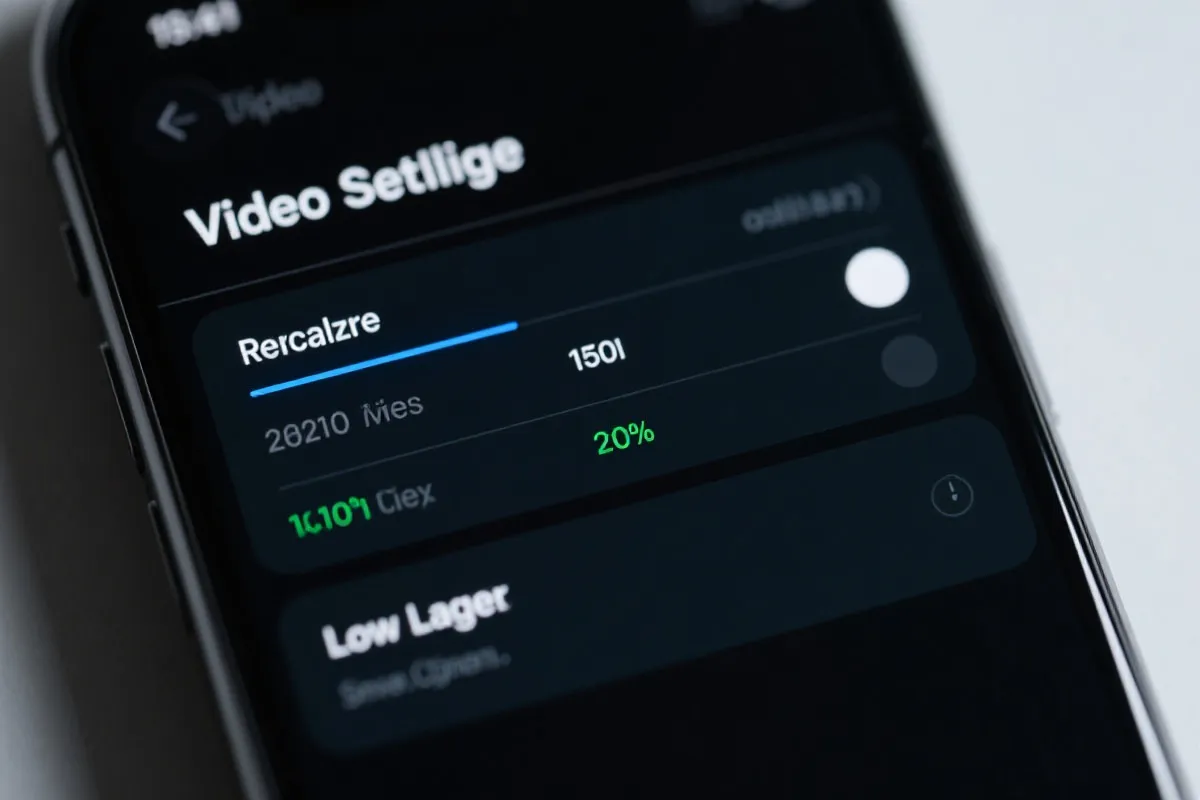
画质越高并不一定越好。手机观看更推荐“稳定优先”,尤其在开赛前后流量高峰期。
症状
频繁缓冲转圈
操作
清晰度降一档
目标
连续播放 3-5 分钟
如果降一档后仍不稳定,建议切换网络(Wi‑Fi/5G)或更换平台线路入口。
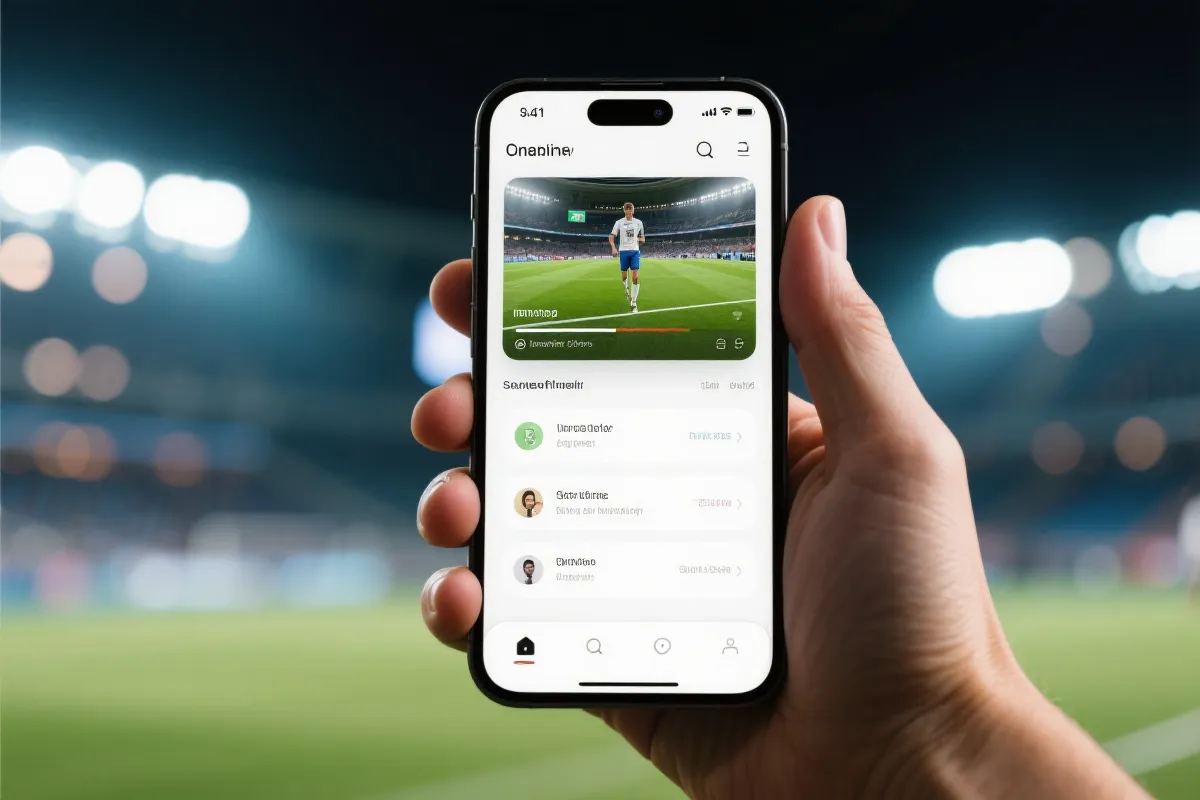
不同系统的入口习惯略有差异,但核心流程相同:定位比赛 → 进入直播间 → 设定画质与解说 → 必要时投屏。
小提示
观赛当晚建议提前 10 分钟进入直播间,给网络自适应与画质切换留出缓冲时间。
按步骤排查,遇到问题直接对照“常见故障处理”。
在应用商店安装并登录
选择平台官方应用,首次进入按引导完成登录与基础授权(网络/通知)。
从赛程找到场次后进入直播间
优先从“赛程/赛事专题”进入,减少广告页跳转与误点。
调整清晰度与解说
网络一般选“高清”;追求稳定选“流畅/标清”。若有多路解说,优先选择中文解说。
投屏到电视(可选)
确保手机与电视同一 Wi‑Fi;优先使用 App 内“投屏”按钮,其次再使用系统屏幕镜像。
安装后检查权限与省电策略
允许网络访问;若系统开启强省电,可能导致后台被杀从而卡顿或切回黑屏。
进入赛事直播间并选择线路
如果平台提供“线路/信号源”,优先选择“稳定/低延迟”标识的线路。
画质与帧率合理搭配
高帧率更顺滑但更吃网与更耗电;出现掉帧时先降帧率或清晰度。
投屏与多任务
投屏时尽量不要频繁切换重度应用;若出现断开,先重连同一 Wi‑Fi,再在 App 内重新投屏。
不建议的做法
推荐的做法
先处理“可控项”(网络/画质/重进),再考虑“平台侧拥堵”。以下按出现频率排序。